CloudCone 注册购买教程:新手也能 5 分钟搞定
很多人对 VPS 的第一印象就是"好复杂"——英文界面、一堆技术参数,看着头大。 其实 CloudCone 是最适合新手入门的 VPS 之一:界面清爽、价格实在、按小时计费随时可退, 还支持支付宝付款。这篇教程用最直白的话把整个流程讲清楚,只要会打字、会点鼠标就行。
CloudCone 成立于 2017 年,服务器位于美国洛杉矶 MC 机房,KVM 虚拟化架构;电信、联通方向直连,移动方向走 COGENT 线路。
第一步:注册账号
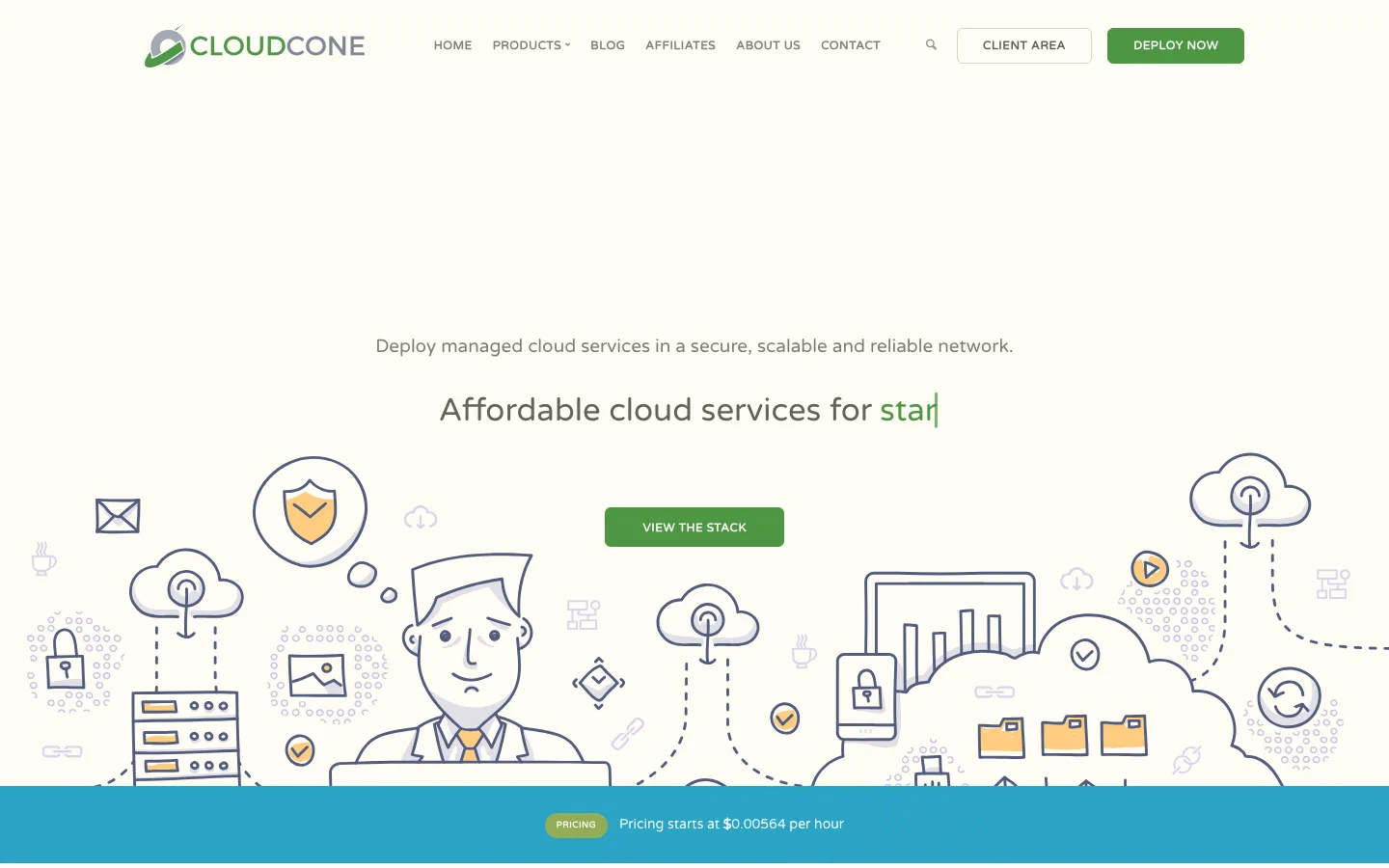
说实话,CloudCone 的注册比注册微信还简单。先打开CloudCone 官网, 页面右上角有个 Sign Up(或 Client Area → Sign up)按钮,点它进入注册页。
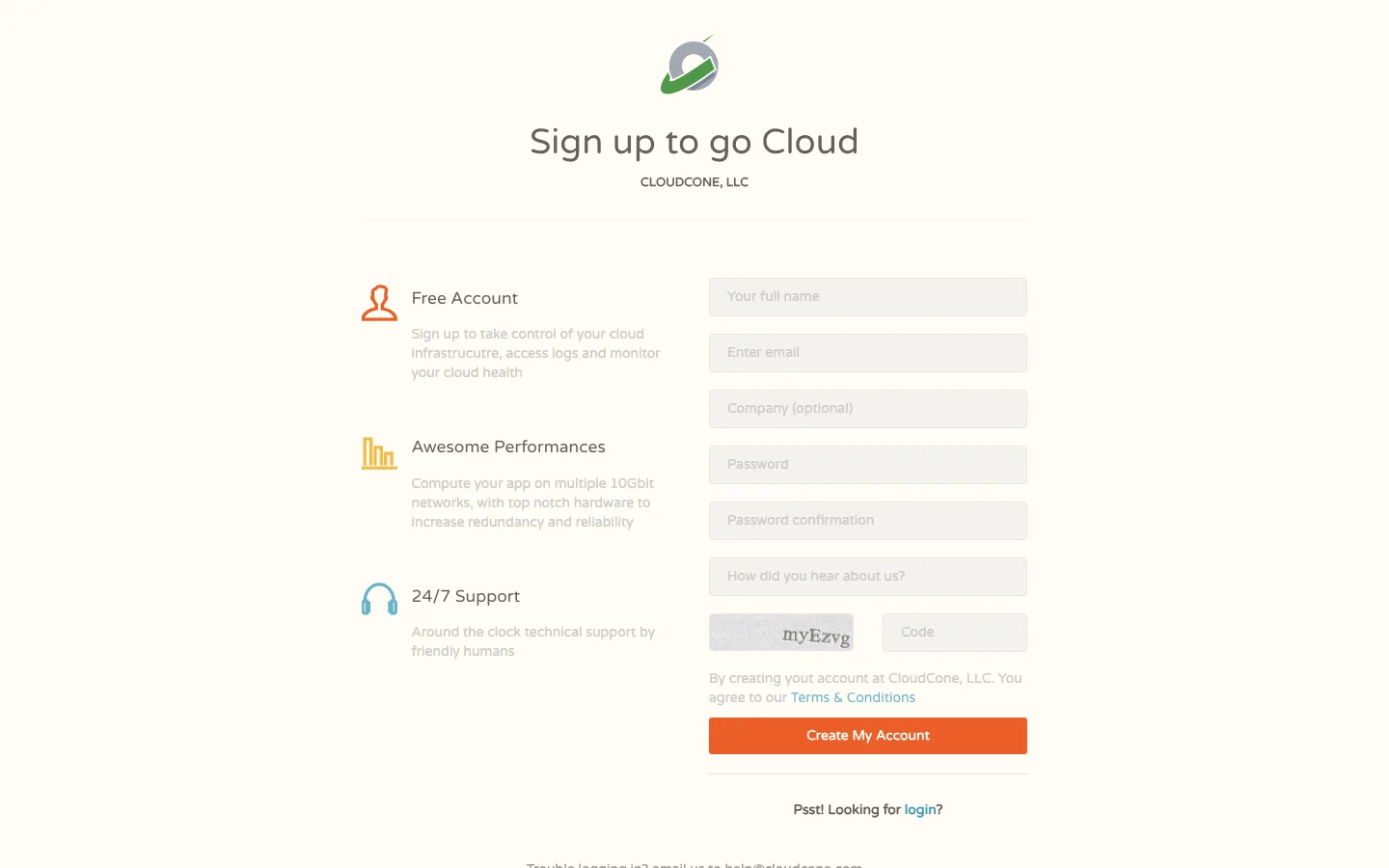
注册页只需要填几样东西:
- 姓名:写真名或常用昵称都行,不会有人给你打推销电话;
- 邮箱:建议用 Gmail 或 Outlook,国内邮箱偶尔收不到验证邮件;
- 密码:设复杂一点,这关系到你服务器的安全;
- Company 选填,最后输入图形验证码,点 Create My Account。
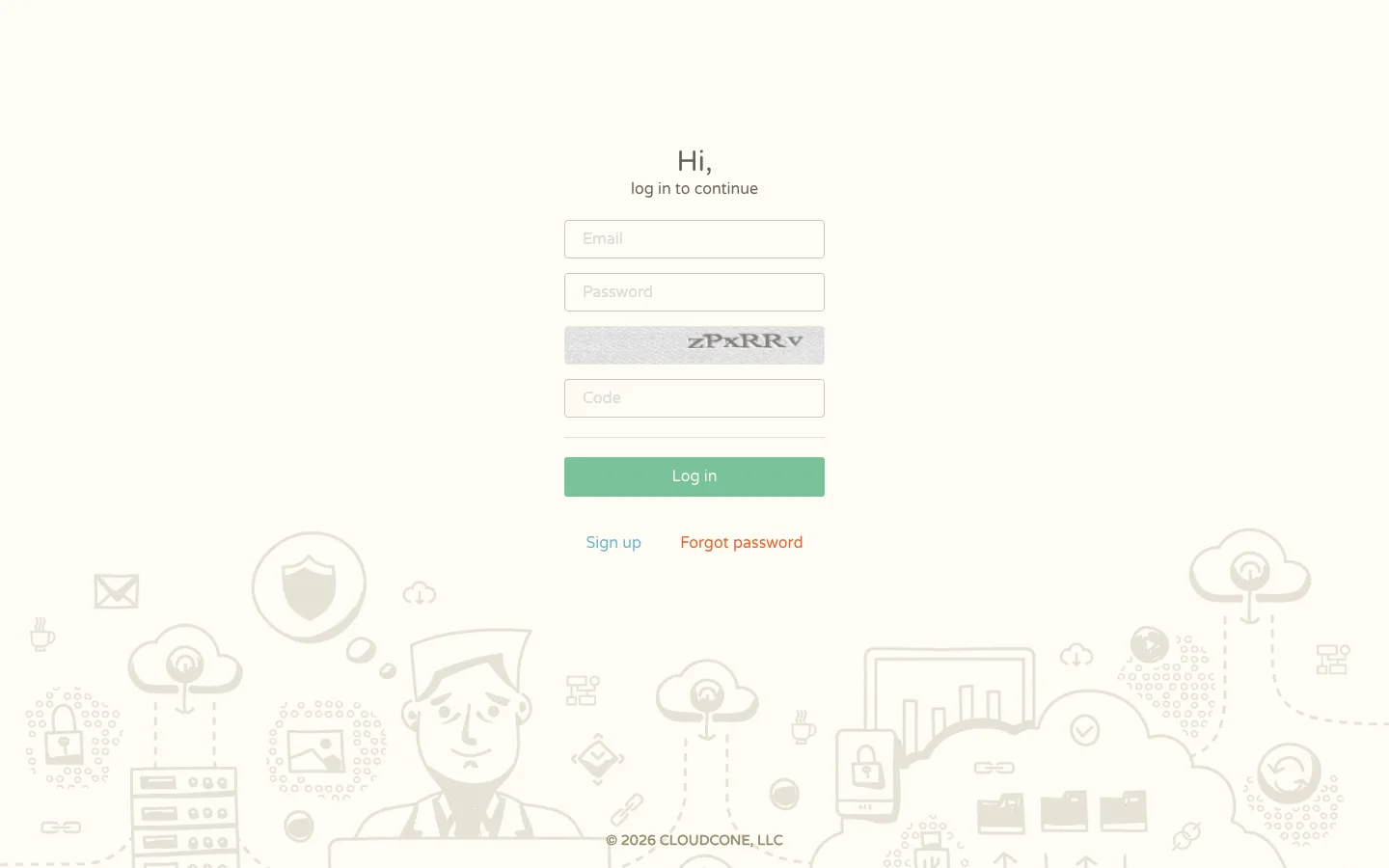
提交后去邮箱里找验证邮件,点里面的确认链接即可。找不到的话翻翻垃圾箱或"促销"分类, 这封邮件有时会被误判。验证完成就能登录 CloudCone 控制面板了——整个过程 3 分钟,比点外卖还快。
第二步:往账户里充钱
CloudCone 是先充值再消费的余额模式。有人觉得不方便,其实这样反而心里有数——余额多少一目了然, 不会突然被扣一大笔钱。
- 登录后台,顶部菜单(或右上角头像)找到 Billing(账单);
- 页面会显示当前余额(新号是 0),点击 Add Funds;
- 选择支付方式:支付宝(国内用户首选,扫码秒到账)、PayPal 或信用卡;
- 输入充值金额,确认后跳转到对应支付页面完成付款。
用信用卡的话需要先在 Cards 页面绑卡(卡号、有效期、CVV、账单地址要和银行记录一致); 用支付宝或 PayPal 直接选就行。
充多少合适?建议先充 10–20 美元试试水,金额略高于你准备买的套餐价格即可。 按小时计费模式下花很少的钱就能体验完整服务,觉得不错再追加也不迟。支付完成后等几分钟刷新页面,余额就更新了。
第三步:挑选并部署 VPS
这一步就像配电脑。在控制面板顶部找到 Products → Virtual Private Servers(或直接点Deploy Now), 就能看到 CloudCone 的 SC2 云服务器套餐,从 1 核 1G 到高配都有。
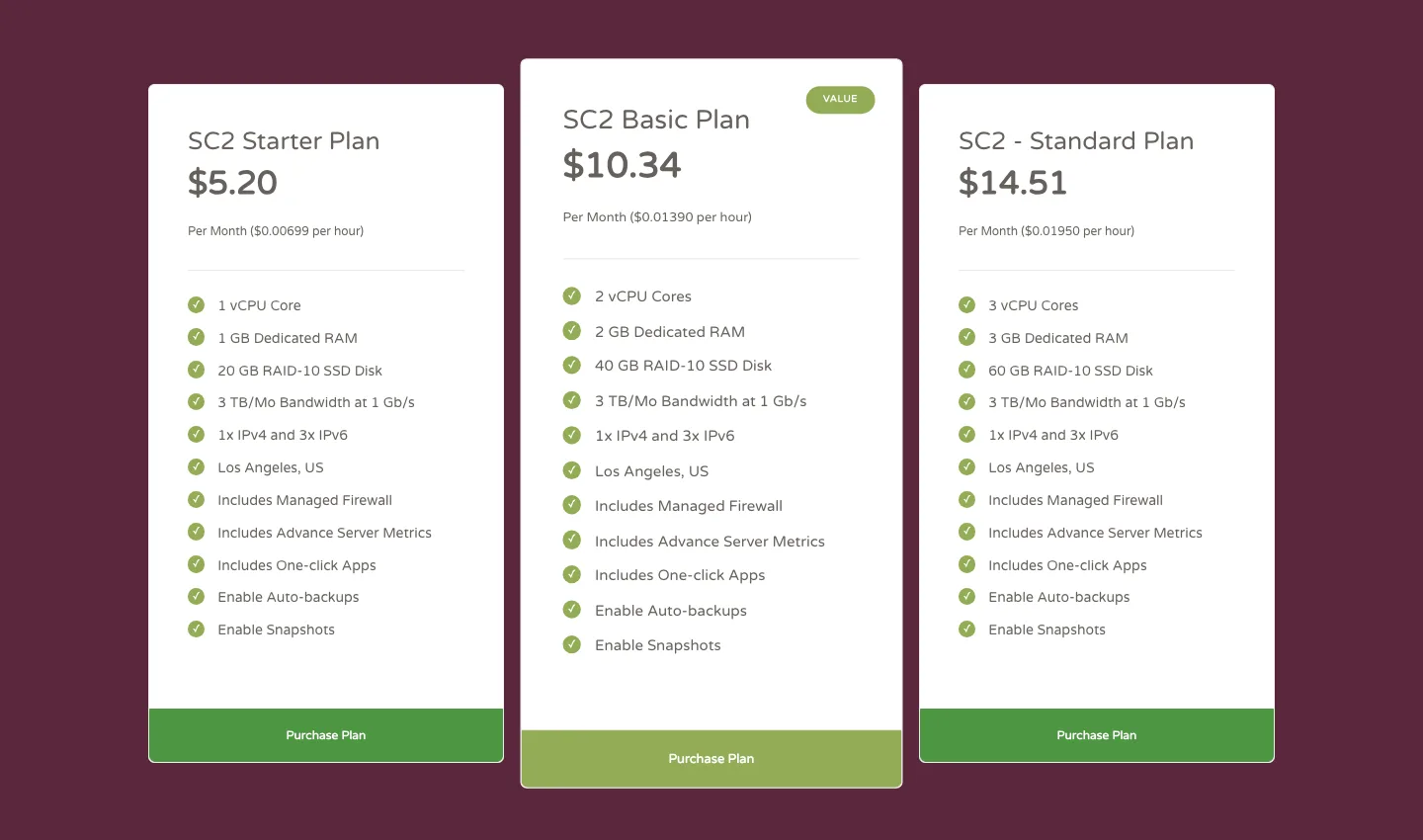
怎么选配置?不用想太复杂:
- 个人博客、小网站:1 核 2G 内存够用,一个月几美元;
- 跑 WordPress、开发测试:2 核 4G 比较稳妥;
- 高流量网站、数据库应用:4 核 8G 起步。
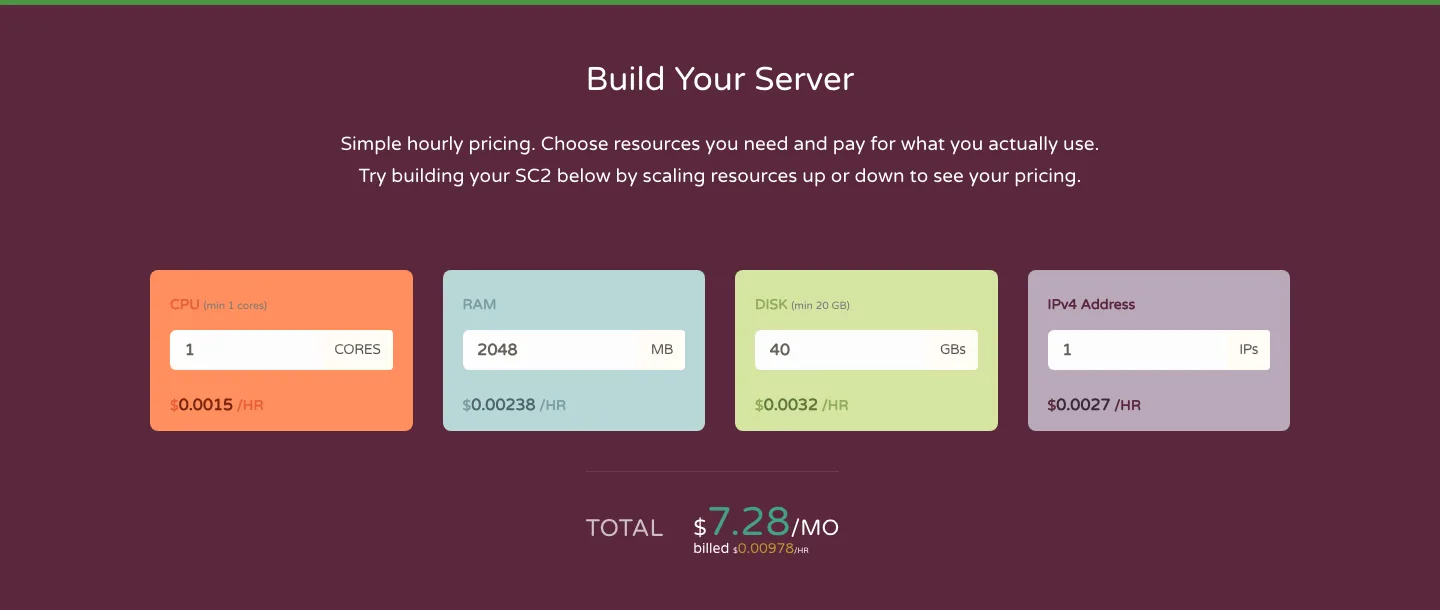
操作系统新手推荐 Ubuntu 或 Debian,资料多、遇到问题容易找答案(部分模板已预装 BBR 加速内核)。 主机名(hostname)用英文即可。也可以不选固定套餐,用滑块自定义资源,按小时计费:
下单前再检查一遍:
- CPU、内存、硬盘配置对不对;
- 操作系统选对了吗;
- 账户余额够不够扣款。
没问题就点 Deploy Server(部署服务器)。系统从余额里扣费后开始装机, 一般 5–10 分钟状态就会从 Deploying 变成 Active。
第四步:连接并开始使用
服务器部署好后,控制面板里会显示它的 IP 地址和 root 登录信息。 接下来用 SSH 工具连接:Windows 用户可以用 PuTTY(或 Windows Terminal),Mac 用户直接打开终端:
ssh root@你的服务器IP完全不懂命令行也别慌:CloudCone 控制面板里重启、重装系统、快照备份这些常用操作点几下就能完成。 建议顺手学点 Linux 基础,网上教程很多,跟着做一遍就懂了。
常见问题
CloudCone 支持哪些支付方式?
信用卡(Visa / MasterCard)、PayPal、支付宝都可以。国内用户用支付宝最方便,扫码支付几分钟内到账。
买了能退款吗?
按小时计费的 SC2 云服务器随时可以删除停止计费,不存在退款问题。年付特价套餐一般有 7 天退款保证,前提是服务器使用时间不超过 24 小时,具体以官网条款为准。
完全不懂技术能用吗?
可以下单开机,但建议先学一点 Linux 基础命令,不然拿到服务器也不知道怎么操作。CloudCone 控制面板里重启、重装系统这类操作点几下就能完成,网上新手教程也很多。
可以随时换操作系统吗?
可以,重装系统免费。注意重装会清空服务器上的所有数据,操作前记得备份。
国内访问速度怎么样?
CloudCone 服务器在洛杉矶 MC 机房,电信、联通方向直连,移动方向走 COGENT 线路。做面向国内访客的网站建议先用测试 IP 试 ping,再决定是否入手。
遇到问题怎么办?
CloudCone 提供 24/7 工单支持,登录后台提交 ticket 或发邮件联系,一般一小时内会有回复。